WLAN-Probleme mit dem Fire TV Stick beheben

Videos puffern ständig oder brechen komplett ab, die Bildqualität lässt abrupt zu wünschen übrig oder plötzlich wird kein verfügbares Netzwerk mehr angezeigt … Streikt von einem auf den anderen Moment dein Fire TV Stick, und du bist allmählich mit deinem Technik-Latein am Ende? Dann bist du hier genau richtig. Denn wir helfen deiner WLAN-Verbindung auf die Sprünge!
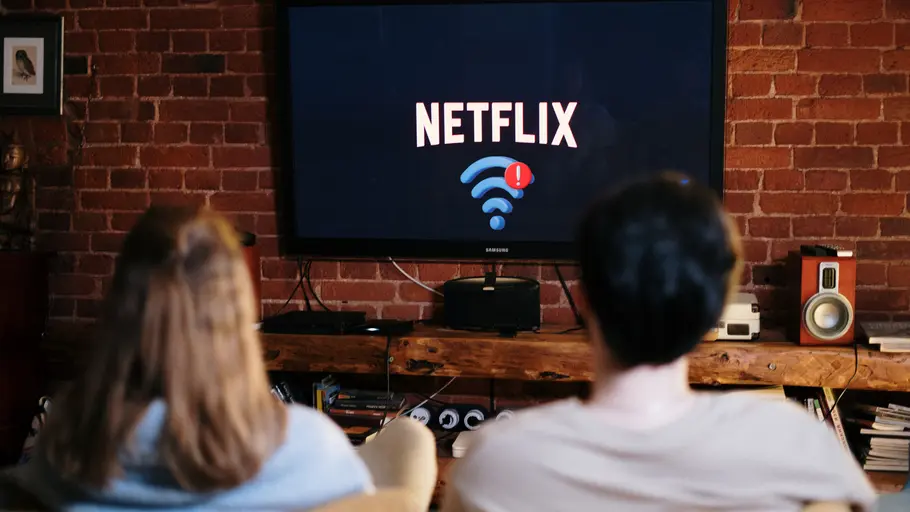

Die Fire TV Sticks von Amazon sind schon echt praktisch. Einfach das Device an den HDMI-Eingang des Fernsehers anschließen, kurz einrichten und schon kannst du deine Lieblingsserien auf Netflix, Prime Video & Co. sehen. Und nicht nur das: Smart Home-Funktionen lassen sich sogar mit dem kleinen Gadget per Alexa-Sprachsteuerung koordinieren. Kein Wunder also, dass sich der HDMI-Stick seit Jahren so gut verkauft. Doch ohne eine intakte WLAN-Verbindung bringen die ganzen Features herzlich wenig. Und wenn dann mal die Internetverbindung komplett den Geist aufgegeben hat, ist die Stimmung schnell im Keller.
Zum Glück lassen sich die gängigsten Netzwerkprobleme häufig im Handumdrehen beheben. Falls die Fehlerbehebung dann aber mal nicht auf Anhieb gelingt, gibt es einige bewehrte Lösungsansätze, die wir dir in diesem Artikel näher erläutern.
Fire TV Stick und Router neustarten
So banal es klingen mag, zählt zu einer der häufigsten Lösungen für ein bestehendes WLAN-Problem ein simpler Neustart des Senders (WLAN-Router) und des Empfängers (Fire TV Stick). Der Reset kann allein schon ausreichen, damit beide Geräte wieder ganz normal laufen. Ursachen dafür könnten beispielsweise eine fehlerhafte Software oder Engpässe bei der Speicherkapazität des Routers oder Sticks sein.
Neustart des Fire TV Sticks: Einen Neustart kannst du direkt mit der Fire TV-Fernbedienung durchführen, indem du den großen Select- und den Play/Pause-Knopf gleichzeitig für etwa 10 Sekunden gedrückt hältst. Alternativ trennst du das Stromkabel für rund 15 Sekunden von der Steckdose trennen und schließt es dann wieder an. Oder du gehst ins Menü zu „Einstellungen“ > „Mein Fire TV“ > „Neustart“.
Neustart des WLAN-Routers: Um einen WLAN-Router neu zu starten, trenne das Gerät für mindestens 30 Sekunden bis fünf Minuten vom Strom und schließe es dann wieder an. Der Router ist vollständig hochgefahren, wenn die Lichter wieder stabil leuchten.
WLAN-Kanal oder Frequenz wechseln
Stelle dir deine WLAN-Verbindung wie eine Daten-Autobahn vor. Die am häufigsten befahrenen Strecken, die Hauptfrequenzbänder, sind 2,4 und 5 Gigahertz (GHz). Auf diesen Internet-Highways gibt es wiederum mehrere Spuren, Kanäle genannt. Sind diese zur stark frequentiert (auch durch andere Heimnetzwerke aus der Nachbarschaft), kommt es zum Daten-Stau und deine Internetverbindung streikt. Diese sogenannten Interferenzen kannst du beheben, indem du den WLAN-Kanal und/oder die Frequenz deines Routers wechselst.
WLAN-Kanal wechseln:
1) Um einen Kanal zu wechseln, musst du zuallererst auf deinen Router zugreifen, indem du auf deinem PC, Tablet oder Handy einen Internet-Browser (Chrome, Firefox etc.) öffnest. Oben in die Adresszeile gibst du nun die IP-Adresse (häufig auf der Rückseite des Routers zu finden) oder den Standardnamen deines Routers ein.
Bei einer Fritz!Box wäre das zum Beispiel http://fritz.box oder 192.168.178.1
Bei einem Telekom Speedport http://speedport.ip
Bei TP-Link-Geräten 192.168.0.1 oder 192.168.1.1
2) Jetzt suchst du im Menü nach einem Punkt wie „WLAN“, „Funknetz“, „Frequenzband“, „Kanal“ oder „Kanalwahl“.
3) Die Kanalwahl ist bei recht vielen Routern per Default auf „automatisch“ eingestellt. Wenn dem so ist, deaktiviere diese Option, damit der Kanal manuell festgelegt werden kann.
4) Wähle jetzt einen passenden Kanal aus. Für eine 2,4-GHz-WLAN-Verbindung sind die Kanäle 1, 6 oder 11 am besten geeignet, da diese sich nicht überlappen. Nutzt du hingegen ein 5-GHz-WLAN kannst du meist jeden verfügbaren Kanal wählen (beispielsweise 36, 40, 44, 48).
Tipp: Es gibt praktische WLAN-Analyse-Apps für Smartphones (z. B. WiFi Analyzer für Android oder AirPort Utility für iOS), die dir zeigen, welche Kanäle in deiner Umgebung stark belegt sind.
5) Hast du dich für einen Kanal entschieden, speicherst du die Änderungen und startest den Router neu. Jetzt sollte der neue Kanal aktiviert sein.
Was sind die Unterschiede zwischen den Frequenzen 2,4 GHz und 5 GHz?
2,4 GHz: Hat eine größere Reichweite und ein besseres Signal durch Wände. Dafür ist es aber langsamer und häufiger überlastet, weil viele Geräte es nutzen.
5 GHz: Besitzt eine höhere Geschwindigkeit und verursacht weniger Störungen. Allerdings ist die Reichweite kürzer.
Um die Reichweite zu erhöhen, gibt es eine große Auswahl an WLAN-Repeatern, die als Schnittstelle zwischen Router und Endgerät (Fire TV Stick in unserem Fall) dienen. Bei diesen sogenannten Mesh-Systemen ist die Frequenzwahl oft automatisch geregelt („Band Steering“). Dann kannst du sie meist nicht manuell trennen, ohne diese Funktion zu deaktivieren. Das sind die beliebtesten Produkte:


WLAN-Frequenz wechseln:
Jetzt, wo du die Vor- und Nachteile der Frequenzen kennst, zeigen wir dir, wie du diese manuell festlegen kannst. Dafür greifst du wieder auf deinen Router über den Internetbrowser zu und
1) suchst nach Begriffen wie „Funknetz“, „Frequenzband“ oder „Erweiterte WLAN-Einstellungen“. Dort angekommen findest du meist die Optionen für 2,4 GHz und 5 GHz. Je nach Router hast du die Auswahl, a) nur 2,4 GHz zu aktivieren; b) nur 5 GHz zu aktivieren oder c) beide gleichzeitig aktiv zu lassen (Dualband genannt). Wir empfehlen dir, beide Frequenzen aktiv zu lassen, wenn möglich. Die Geräte verbinden sich dann automatisch mit dem besten Frequenzband.
2) Falls du jedoch gezielt ein Band testen möchtest (beispielsweise weil der Fire TV Stick mit 5 GHz Probleme hat): Deaktiviere vorübergehend das 5-GHz-Band, um 2,4 GHz zu erzwingen (oder umgekehrt).
3) Hast du eine Auswahl getroffen, klicke auf „Speichern“ oder „Übernehmen“. Die Änderungen werden nach einem Neustart des Routers wirksam.
Geräte umstellen
Kaum zu glauben, aber bei all unserem technologischen Fortschritt, kommt eine schlechte Internetverbindung auch gerne mal zustande, weil bestimmte Objekte den WLAN-Empfang beeinträchtigen und schlicht im Weg stehen.
Angefangen beim Fernseher. Da sich der angeschlossene Fire TV Stick in den meisten Fällen auf der Rückseite des TV-Geräts befindet, kann allein schon der Fernseher die Internetverbindung stören.
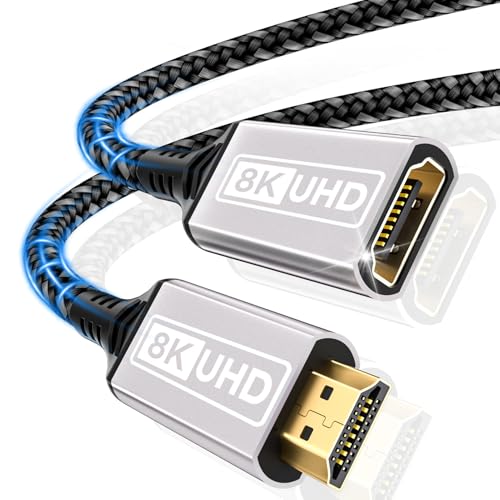
HDMI-Extenderkabel können dieses Problem schnell lösen. Mit dieser Verlängerung kannst du den Fire TV Stick hinter dem Fernseher hervorholen.
Ein weiteres gängiges Problem sind Metallrohre und Wasserleitungen in den Wänden. So kann es vorkommen, dass du zum Beispiel im Schlafzimmer kaum oder gar kein Netz hast, weil zwischen dem Router und Bett ein Badezimmer liegt.
Heißt im Klartext: Stelle Störfaktoren nach Möglichkeit so um, dass das WLAN-Signal freien Weg hat. Ein gut platzierter Repeater sorgt für eine noch bessere Reichweite. Die meisten dieser Verstärker haben kostenlose Apps, welche dir bei der optimalen Platzierung mit dem besten Signal helfen.
Fire TV Stick per LAN-Kabel anschließen
Das beste Netz bekommst du immer noch ganz klassisch per LAN-Kabel, auch Ethernet genannt. Einmal angestöpselt, holst du hier das Maximum aus deiner Internetverbindung. Für den Fire TV Stick gibt es einen passenden und zudem sehr preiswerten Adapter:


Wenn der Platz es hergibt, verbindest du einfach deinen WLAN-Router und den Fire TV Stick mit einem LAN-Kabel. Aus eigener Erfahrung kann ich diese altbewährte Methode nur jedem empfehlen.
Neuen Router kaufen
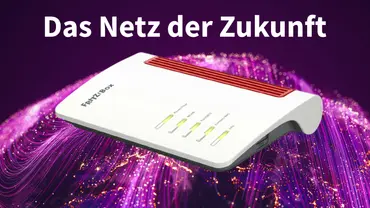
Es gibt Router, die ein stärkeres WLAN-Netz in der Wohnung aufspannen als die recht simplen Geräte, die vom Internetprovider geliefert werden. Besonders gefragt sind die Modelle des Berliner Elektronikherstellers Fritz!.
Diese und vergleichbare Produkte versenden stärkere Signale und haben eine bessere Beamforming-Technik, die das Signal optimal auf das Empfangsgerät ausrichtet. Wenn etwas Geld über ist, lohnt sich diese Aufwertung deiner Internetverbindung immer!


Fazit
Nahezu jedes technische Gerät birgt auch immer eine Vielzahl an Problemen. Der Fire TV Stick bildet da keine Ausnahme. Doch auch bei Amazons Bestseller-Device ist die Fehlerbehebung häufig gar nicht so schwer.
Der wohl wichtigste (und auch komplizierteste) Lösungsansatz ist das gezielte Wählen eines freien oder nicht zu stark überlasteten Kanals. Hat man das erstmal verinnerlicht und den Router entsprechend eingestellt, steht deinem nächsten Serienmarathon nichts mehr im Wege.
Weitere Themen:

Die genannten Produkte und Angebote wurden von unserer Redaktion persönlich und unabhängig ausgewählt. Bei einem Kauf oder Abschluss über einen der verlinkten Anbieter (Affiliate-Link bzw. mit Symbol gekennzeichnet) erhalten wir eine geringfügige Provision. Die redaktionelle Auswahl und Beschreibung der Produkte und Angebote wird dadurch nicht beeinflusst.