PS5-Speicher erweitern: Sofortmaßnahmen & die besten Festplatten

Plötzlich ist die Sony-Platte voll – und dann muss schnell Platz her! Wir zeigen praktische Sofortmaßnahmen und empfehlen die besten Festplatten zum PS5-Speicher erweitern!

Bessere Grafik heißt weniger Speicher – das siehst du etwa klar an den technisch aufwändigen PlayStation-Games von heute. Die benötigen nämlich ordentlich Platz auf deiner PS5-Festplatte.
So meldet die Konsole auch viel schneller als dir lieb ist „nicht genug Speicherplatz", wenn ein neues Spiel installiert werden soll und du eigentlich sofort loslegen willst.
Aber keine Panik: Es gibt Sofortmaßnahmen, die nichts kosten und in fünf Minuten erledigt sind. Und hilft alles nichts, holst du dir halt einen ganz neuen PS5-Speicher – in beiden Fällen beraten wir dich!
- PS5: So winkt ganz schnell neuer Speicher
- Wie viel Speicher brauchst du wirklich?
- Intern oder extern – welche Lösung passt zu dir?
- Interne SSDs für die PS5: Teurer, aber schneller und besser!
- Beste SSD für PS5 im Vergleich: Samsung 990 Pro Heatsink
- Preis-Leistungs-Sieger: WD_Black SN850P
- Externe Festplatten für PS5: Nicht ganz so fix, aber unschlagbar günstig!
- Das ist die beste externe Festplatte für PS5: Crucial X9
PS5: So winkt ganz schnell neuer Speicher
Diese vier Maßnahmen schaffen schnell Platz auf deiner PS5-Festplatte:
Spiele deinstallieren, die du schnell neu herunterladen kannst: Lösche einfach Games aus deinem PS5-Speicher. Je größer das Spiel, desto weniger Titel musst du deinstallieren. Es gibt hier kein Risiko, denn Spielstände bleiben erhalten und einmal erworbene Games können jederzeit neu heruntergeladen werden. Hier wählst du natürlich Spiele, die du gerade nicht spielst.
PS4-Spiele auslagern statt löschen: PS4-Titel kannst du auch auf eine externe USB-Festplatte oder einen USB-Stick auslagern und direkt von dort starten – ohne Umweg über den internen Speicher. Dann brauchst du sie gar nicht erst löschen. Der Trick funktioniert aber nicht bei PS5-Spielen.
Screenshots und Videoaufnahmen löschen: Die Mediengalerie ist oft überraschend groß. Auch weil die PS5 in vielen Fällen automatisch Videos und Screenshots erstellt, etwa beim Erhalt von Trophäen. Lösche für mehr Platz auf der Platte alles Überflüssige, sichere aber vorher wichtige Clips auf einem USB-Stick.
Spielstände in die Cloud laden: Einzeln belegen die Spielstände deiner Games nicht viel Platz – hunderte dagegen schon. Bist du PS-Plus-Besitzer, kannst du deine Saves auch in die Cloud laden, damit deine PlayStation etwas mehr Luft zum Atmen hat.
Fazit: Schnelle Maßnahmen wie das Löschen großer Games räumen zuverlässig deine Festplatte frei – aber eben nur kurzfristig. Wenn du dauerhaft Abhilfe schaffen möchtest, gehst du den Weg über die Speichererweiterung. Geeignete PS5-Festplatten empfehlen wir dir weiter unten.
Wie viel Speicher brauchst du wirklich?
Bevor du jedoch einen neuen Speicher kaufst, solltest du wissen, wie viel Gigabyte du überhaupt brauchst. Das hier sind erst einmal die Kapazitäten der Konsole selbst:
PS5 Slim (1 TB / ca. 830 GB nutzbar): Die interne Platte der Slim reicht für etwa 15 bis 20 mittelgroße Spiele aus. Hast du mehrere große Open-World-Titel oder Shooter gleichzeitig installiert (etwa „GTA“ oder „Horizon Zero Dawn“), stößt du noch schneller an die Grenzen der Konsole. Für Vielzocker ist demnach eine Erweiterung auf mindestens 2 Terabyte empfohlen.
PS5 Pro (2 TB / ca. 1,8 TB nutzbar): Die Pro hat mehr, aber auch 2 Terabyte sind schneller voll als erwartet. PS5-Pro-Enhanced-Versionen von Spielen sind außerdem größer als die Standard-PS5-Varianten. Hast du viele große Titel gleichzeitig installiert, solltest du also auch bei der besseren Konsole über eine Erweiterung nachdenken.
Fazit also: 1 Terabyte reichen für Gelegenheitsspieler:innen aus, 2 Terabyte lohnen sich für alle, die viele Titel gleichzeitig installiert halten wollen.
Intern oder extern – welche Lösung passt zu dir?
Möchtest du deinen PS5-Speicher erweitern, hast du zwei Möglichkeiten: Entweder greifst du zu einer internen Festplatte oder einer externen – beide Varianten haben ihre Vor- und Nachteile. Wir klären dich über die wichtigsten Eigenschaften auf.
Wann externe Festplatte sinnvoll ist: Eine externe Festplatte schließt du ganz einfach über den USB-Port deiner Konsole an und sie ist sofort einsatzbereit. Vor allem Besitzer:innen vieler PS4-Spiele profitieren von dieser Lösung, weil sich die Games der letzten Konsolengeneration direkt von der Platte starten lassen. PS5-Games kannst du zumindest darauf lagern. Riesenvorteil einer externen Festplatte: Sie ist deutlich günstiger pro Gigabyte als interne SSDs.
Wann interne Festplatte die bessere Wahl ist: Eine interne Festplatte ist in der Regel eine SSD, welche du dann selbst verbaust. Die Anleitung dazu findest du unten. SSDs sind teurer, der internen Platte aber überlegen, weil sie eine spürbar schnellere Datenübertragungsgeschwindigkeit besitzen. Die interne Lösung eignet sich für alle Spieler:innen, die PS5-Spiele mit Full Speed starten wollen, ohne sie vorher zu verschieben.
Merke dir also: Wer überwiegend PS5-Titel spielt und keine Umwege will, nutzt eine interne SSD. Wer ein großes PS4-Archiv hat oder sparen will, schnappt sich eine externe Festplatte als Ergänzung.
Interne SSDs für die PS5: Teurer, aber schneller und besser!
Wie gesagt: Brauchst du mehr Speicher, kannst du natürlich immer wieder Titel löschen, die du gerade nicht spielst. Eine elegantere Lösung ist jedoch einfach eine größere Festplatte.
Die verbaute deiner Konsole kannst du nämlich relativ unkompliziert austauschen und durch ein schnellere SSD ersetzen.
Alternativ geht das Erweitern des PS5-Speichers aber auch mit einer externen Festplatte. Wir zeigen dir empfehlenswerte Produkte beider Varianten.
Hinweis: Empfohlene Lesegeschwindigkeit für den PS5-Gebrauch sind übrigens mindestens 5.500 MB/s, wobei die von uns vorgeschlagenen SSDs deutlich mehr Leistung bringen. Nur so laufen auch Blockbuster-Titel reibungslos.

Heatsink oder nicht?
Die derzeit günstigste SSD ist die Acer Predator GM7 – doch wir können dir die Budget-Festplatte nur bedingt empfehlen. Warum? Weil sie ohne das sogenannte Heatsink kommt, welches wir dir bei einer PS5-SSD unbedingt ans Herz legen. Das Bauteil leitet Wärme von elektronischen Komponenten ab und verhindert so eine Überhitzung des Speichers. Ohne Heatsink riskierst du auf lange Sicht schlechtere Performance oder schnelleren Verschleiß.
Beste SSD für PS5 im Vergleich: Samsung 990 Pro Heatsink

Die Samsung 990 PRO gehört zu den flottesten SSDs für die PS5: Mit Lesegeschwindigkeiten von bis zu 7.450 MB/s und einer Schreibgeschwindigkeit von 6.900 MB/s ist sie von der Konkurrenz kaum zu schlagen.
Die 990 Pro eignet sich besonders für Vielspieler und lange Gaming-Episoden, denn sie nutzt die volle Bandbreite der PCIe 4.0 Schnittstelle der PS5 aus. Der integrierte Heatsink stellt derweil sicher, dass die Leistung dauerhaft konstant bleibt.
Vielerorts als Spitzenmodell deklariert, überzeugt die interne Platte für die Erweiterung deines PS5- oder PS5-Pro-Speichers vor allem durch Speed und Qualität. Nachteil ist die RGB-Beleuchtung des Kühlkörpers, für die du sicher den ein oder anderen Euro zahlst.
Preis-Leistungs-Sieger: WD_Black SN850P

Die WD_Black SN850P Heatsink ist eine der leistungsstärksten SSDs, die du für deine PS5 oder PS5-Pro kaufen kannst. Die Lesegeschwindigkeit von 7.300 MB/s ist zwar nicht ganz so hoch wie beim Testsieger, den Unterschied wirst du aber praktisch kaum spüren.
Die Schreibgeschwindigkeit von 6.300 MB/s ist solide und überschreitet die Minimalanforderungen von Sony für die PS5 deutlich. Die SSD unterstützt dich dabei, auch große Spielebibliotheken bequem zu verwalten.
Im Vergleich zu ihrem Vorgänger kommt die WD_Black mit einem verbesserten Kühlkörper und ist offiziell für die PS5 zertifiziert. Erhältlich ist die SSD in den Größen 1, 2, 4 und sogar 8 Terabyte.
Preiswerter Performer: Crucial T500 Heatsink

Crucials T500 Heatsink ist die beste PS5-Speichererweiterung unter den günstigen. Die Lesegeschwindigkeit von bis zu 7.300 MB/s lädt Spiele schnell und verschiebt ganze Titel ohne lange Wartezeiten. Verglichen mit der teureren Samsung 990 Pro schneidet die Crucial T500 erstaunlich gut ab – bei einem deutlich niedrigeren Preis.
Der eingebaute Kühlkörper stellt sicher, dass die SSD als PS5- Speicherweiterung auch bei langen Gaming-Sessions konstant hohe Leistung ohne Überhitzung bringt. Zudem gewährt Crucial eine 5-jährige Garantie auf seine 4-Terabyte-Platte. Damit bist du für die nächsten Jahre gut versorgt!

So baust eine SSD-Festplatte in die PS5 ein
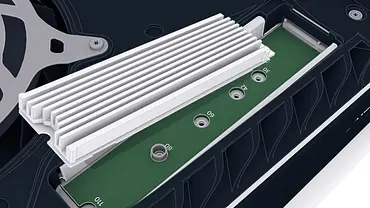
Der Einbau einer SSD in deine PS5 ist nicht so kompliziert, wie es klingt. Du brauchst einen stabilen Tisch, etwas Geduld und einen kleinen Kreuzschlitz-Schraubendreher. Lege dir ein weiches Tuch unter, damit du das Gehäuse deiner Konsole nicht zerkratzt. Trenne die PS5 unbedingt vom Strom und ziehe alle Kabel ab, bevor du loslegst.
Vorbereitung: Lege die Konsole so auf den Tisch, dass die Seite mit dem PS5-Logo nach unten zeigt.
Verkleidung entfernen: Hebe vorsichtig eine Ecke der Plastikverkleidung an, bis du ein Klicken hörst. Danach lässt sich die Abdeckung einfach abnehmen.
SSD-Slot freilegen: Unter der länglichen Abdeckung findest du den SSD-Slot. Entferne die Schraube mit dem Kreuzschlitz-Schraubendreher und lege sie so hin, dass du sie wiederfindest.
SSD-Einbau: Schiebe die SSD vorsichtig in den Slot und schaue, dass sie korrekt sitzt. Befestige die kleine Schraube jetzt wieder.
Abschluss: Setze die Abdeckung wieder auf den SSD-Slot und schraube sie fest. Drücke die Plastikverkleidung dann wieder auf ihren Platz.
Eine noch detailreichere Anleitung zum PS5-SSD einbauen findest du hier:
Externe Festplatten für PS5: Nicht ganz so fix, aber unschlagbar günstig!
Willst du nicht rumschrauben, kannst du auch einfach eine externe Festplatte via USB-A an die PS5 anschließen. Selbst wenn du keine neuen PS5-Games direkt davon startest, kannst du sie dort zumindest speichern.
Willst du sie später spielen, verschiebst du sie einfach wieder auf den internen Speicher. Das kann ein bisschen dauern, geht aber immer noch deutlich schneller, als das Spiel komplett zu löschen und erneut herunterzuladen.
Ältere Games für PS4 lassen sich übrigens direkt von der externen Festplatte spielen. Ein großer Pluspunkt bei USB-Festplatten: Sie sind pro Gigabyte viel günstiger als die SSD-Erweiterungen für die PS5.
Das ist die beste externe Festplatte für PS5: Crucial X9
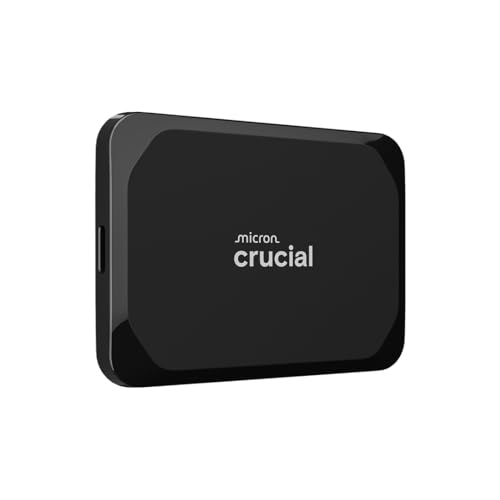
Die Crucial X9 ist die beste externe Festplatte für PS5, wenn du deinen Speicher erweitern möchtest. Mit einer NVMe-SSD im Inneren ist sie deutlich schneller als ältere SATA-SSDs und nutzt die Geschwindigkeit der USB-Anschlüsse an der PS5 fast voll aus. Auch wenn es leistungsstärkere Modelle gibt, überzeugt hier das faire Preis-Leistungs-Verhältnis.
Ein großer Vorteil der Crucial X9 ist die Robustheit. Sie hält Stößen, Vibrationen und Stürzen problemlos stand. Egal, ob du sie zu Hause oder unterwegs nutzt, das Laufwerk ist widerstandsfähig. Trotz des stabilen Designs ist sie kompakt genug, um sie bei Bedarf zu transportieren.
Drei weitere gute Modelle sind übrigens diese hier:


Passt dir die Crucial oben in puncto Preis-Leistung nicht, hast du die Wahl: Die offiziell von Sony lizensierte Seagate hat mit satten 5 Terabyte ein großes Speichervermögen, während das Modell von Hurricane mit unter 60 Euro einfach nur die allergünstigste externe Festplatte ist. Die P10 von WD_Black hingegen ist super robust und hat einen schicken Army-Look.

So installierst du eine externe Festplatte bei der PS5
Falls du statt einer internen SSD eine externe Festplatte nutzen möchtest, ist das sogar noch einfacher. Eine USB-Festplatte kannst du direkt über die USB-Anschlüsse der PS5 anschließen. Hier sind die Schritte:
Festplatte vorbereiten: Verbinde die externe Festplatte über ein USB-Kabel mit einem der freien USB-Anschlüsse deiner PS5.
Formatieren: Wenn die Festplatte neu ist oder du sie für PS5-Games nutzen möchtest, musst du sie zuerst formatieren. Gehe dazu in die Einstellungen der PS5, wähle "Speicher" und dann die externe Festplatte. Folge den Anweisungen, um sie zu formatieren.
Speicher verwalten: Sobald die Festplatte formatiert ist, kannst du ältere PS4-Spiele direkt von der externen Festplatte starten oder PS5-Spiele dort speichern, die du später in den internen Speicher verschieben möchtest.
Die genannten Produkte und Angebote wurden von unserer Redaktion persönlich und unabhängig ausgewählt. Bei einem Kauf oder Abschluss über einen der verlinkten Anbieter (Affiliate-Link bzw. mit Symbol gekennzeichnet) erhalten wir eine geringfügige Provision. Die redaktionelle Auswahl und Beschreibung der Produkte und Angebote wird dadurch nicht beeinflusst.