PS5-SSD einbauen: So erweiterst du einfach den Speicher

Mehr interner Speicher erwünscht? Kein Problem! Eine PS5-SSD einbauen ist gar nicht schwer – wir zeigen dir, wie es einfach und schnell geht!

Du willst langfristig deinen PS5-Speicher erweitern, hast aber Angst vorm Herumfummeln an der Konsole? Brauchst du nicht zu haben – der Einbau einer PS5-SSD in deine Sony ist nämlich viel einfacher, als du denkst!
Was du dafür brauchst: Lediglich einen kleinen Schraubenzieher, ein weiches Tuch als Unterlage – und schlappe 10 bis 15 Minuten deiner wertvollen Zeit.
Eine PS5-SSD einbauen erfordert keine Lötstellen und ist auch keine Garantieverletzung – bei sachgemäßem Einbau. Und anschließend erkennt deine PS5 die neue SSD sogar automatisch und startet die Formatierung.
Wir zeigen dir, wie's geht!
Das brauchst du vor dem Einbau
Viel brauchst du nicht für den Einbau deiner neuen SSD-Festplatte:
Das richtige Werkzeug: Erforderlich ist ein Kreuzschlitz-Schraubendreher der Größe PH1 wie dieser hier von Wera. Die richtige Größe ist wichtig, ansonsten droht eine Beschädigung der Schraube. Optional kannst du aber auch einen Schlitzschraubendreher verwenden. Im Falle einer vertikalen Konsolenposition musst du den PS5-Ständer ebenfalls damit abschrauben. Zusätzlich benötigst du ein weiches Tuch oder eine antistatische Matte als Unterlage.
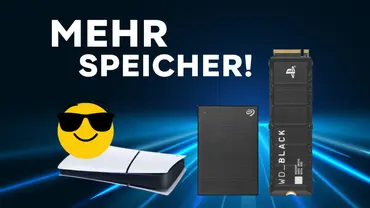
Die richtige SSD: Deine SSD benötigt den Formfaktor M.2. Weiterhin muss es sich um einen Speicher mit PCIe Gen 4 sowie mindestens 5.500 MB/s Lesegeschwindigkeit handeln. Heatsink wird dringlichst empfohlen. Hast du noch keine SSD, findest du unten die richtigen Modelle, um deinen PS5-Speicher zu erweitern.
Vorbereitung: Vor dem Verbau der Platte stellst du sicher, dass deine PS5 die aktuellste Firmware an Bord hat. Schalte sie dann vollständig aus (nicht Ruhemodus!), ziehe alle Kabel ab und warte mindestens 30 Minuten bis zur Installation des neuen Speichers – die Konsole sollte gänzlich abgekühlt sein.
SSD einbauen – so geht's Schritt für Schritt
Vorweg: Der eigentliche Einbau einer SSD-Festplatte ist bei jedem Modell der PlayStation 5 (PS5 Slim, PS5 Pro, PS5 Original) identisch. Nur das Öffnen der Konsole unterscheidet sich:
Konsole öffnen:
PS5 Slim (Disc und Digital): Lege die Konsole horizontal auf ein weiches Tuch, mit der Rückseite zu dir. Ziehe die Kunststoffabdeckung an der rechten oberen Ecke mit leichtem Druck ab – bis es klickt. Jetzt die Metallabdeckung des SSD-Slots mit dem PH1 abschrauben.
PS5 Pro: Hier gibt es den gleichen Ablauf wie bei der Slim. Nur die Abdeckungen der Pro-Modelle sind minimal anders geformt. Der Mechanismus ist aber identisch.
PS5 Original: Positioniere die Konsole so, dass das PS-Logo nach unten zeigt und der Stromanschluss zu dir. Hebe nun den Seitendeckel an der oberen Ecke an, bis er sich mit einem Knacken löst und schiebe ihn zur Seite weg. Nun noch die Schraubenabdeckung des SSD-Slots entfernen.
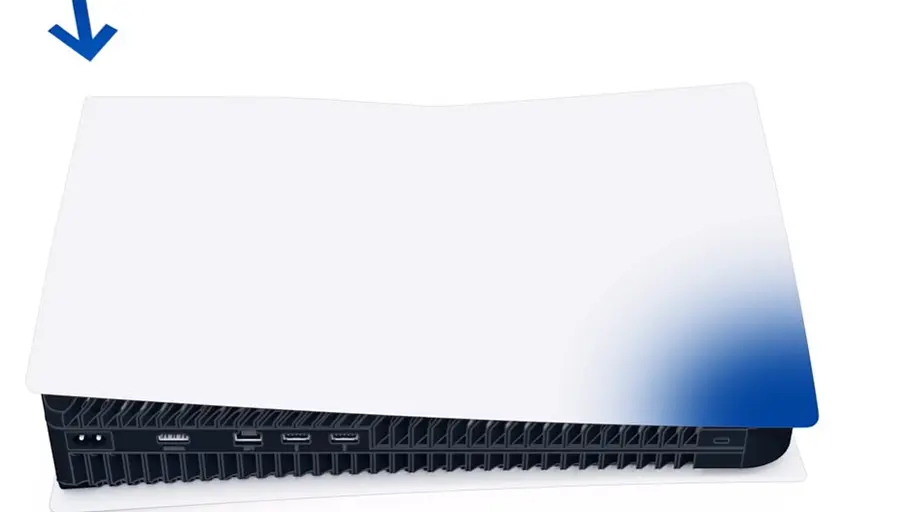
Eigentlicher Einbau der SSD (identisch für alle Modelle):
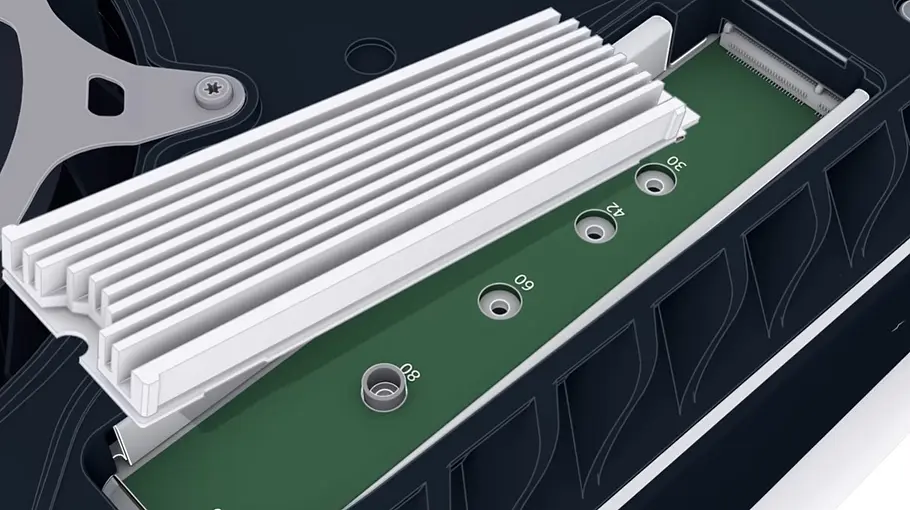
Entferne Schraube und Abstandshalter aus dem SSD-Slot. Setze den Abstandshalter auf die passende Position für die Länge der SSD setzen. Zur Auswahl stehen 2230, 2242, 2260, 2280 und 22110 – die korrekte Länge steht auf deiner SSD.
Nun die SSD schräg in den Slot einführen, bis die Kontakte vollständig sitzen. Nicht drücken – sie sitzt von selbst leicht schräg ab, das ist völlig normal.
Jetzt die SSD nach unten drücken und mit der Schraube am Abstandshalter fixieren. Schraube handfest anziehen und nicht zu fest drehen.
Nun die Metallabdeckung des SSD-Slots wieder aufsetzen und verschrauben.
Zuletzt die Kunststoffabdeckung wieder zurücksetzen, bis es klickt.
Am Ende befestigst du gegebenenfalls den Standfuß wieder, verbindest alle Kabel und schaltest die Konsole für die Formatierung ein.
Das offizielle Video von Sony zeigt dir den Einbau der Platte noch einmal im Detail:
Nach dem Einbau – Formatierung und Einrichtung
Nach dem Einbau der SSD und dem Einschalten der Konsole erkennt die PS5 automatisch den neuen Speicher und startet den Formatierungsassistenten. Das sieht dann so aus:
Konsole startet – Meldung erscheint: „Neue SSD erkannt".
Formatierung bestätigen. Alle eventuell vorhandenen Daten auf der SSD werden dabei gelöscht.
Nach der Formatierung folgst du dem Pfad „Einstellungen → Speicher → Installationsort“. Hier legst du dann fest, ob PS5-Spiele standardmäßig auf die neue SSD installiert werden sollen (empfohlen für Vielzocker).
Verschiebe nun bestehende Spiele vom internen Speicher auf die neue SSD verschieben. Das geht über „Einstellungen → Speicher → Konsolen-Speicher → Inhalte verschieben“.
Kurzer Hinweis: Die PS5 führt nach der Formatierung automatisch einen Geschwindigkeitstest durch. Das Ergebnis sollte bei kompatiblen SSDs deutlich über 5.500 MB/s liegen.
Weitere Fragen zum Einbau einer PS5-SSD
Verliere ich meine Garantie beim SSD-Einbau?
Nein, beim Einbau einer SSD in die PS5 verlierst du nicht deine Garantie. Konsolenhersteller Sony hat den SSD-Slot offiziell für Erweiterungen freigegeben. Solange kein Siegel beschädigt und kein unvorhergesehener Umbau vorgenommen wird, bleibt die Garantie also erhalten.
Muss ich einen Kühlkörper verwenden?
Ja, Sony empfiehlt einen Kühlkörper zusammen mit deiner SSD zu verwenden. Ohne entsprechende Kühlung kann die Festplatte bei langen Gaming-Sessions drosseln. Modelle mit integriertem Heatsink sind dabei die unkomplizierteste Lösung.
Kann ich die SSD später in eine neue PS5 oder PS6 mitnehmen?
Ja, du kannst deine SSD in eine andere PS5 mitnehmen (oder PS6, insofern die kommende Konsole das unterstützt). Die interne Festplatte kannst du einfach ausbauen und in einer neuen Konsole wieder einbauen. Voraussetzung: Auf beiden Konsolen muss dasselbe PSN-Konto angemeldet sein, um auf die Spieldaten zuzugreifen.
Was tun, wenn die PS5 die SSD nicht erkennt?
Wenn deine PS5 die SSD nicht erkennst, kannst du folgendes tun: Schalte die Konsole vollständig aus und starte sie neu. Prüfe dann, ob die SSD vollständig im Slot sitzt. Stelle außerdem sicher, dass der Formfaktor kompatibel ist und die Lesegeschwindigkeit mindestens 5.500 MB/s beträgt. Wenn alles korrekt ist, bringst du die Systemsoftware der PS5 auf den aktuellen Stand.
Die genannten Produkte wurden von unserer Redaktion persönlich und unabhängig ausgewählt. Beim Kauf in einem der verlinkten Shops (Affiliate Link bzw. mit Symbol) erhalten wir eine geringfügige Provision, die redaktionelle Selektion und Beschreibung der Produkte wird dadurch nicht beeinflusst.