Macbook-Display reinigen: So hältst du deinen Mac sauber
Du sitzt an deinem Apple-Macbook, surfst oder schaust ein Video und dann fällt es dir auf: Dein Display ist total verschmiert, verstaubt oder einfach nur dreckig! Aber das ist kein Problem, denn in diesem kleinen Ratgeber zeigen wir dir, mit welchen Tools das Macbook-Display reinigen schnell und mühelos machbar ist.

- Unser Favourit: ZEISS Display-Reinigungstücher
- Wie reinige ich das Display vom Mac?
- Diese Tools helfen dir beim Macbook Display reinigen wirklich!
- Wie halte ich meinen Mac sauber?
- Wie kann ich das Nanotexturglas meines Mac-Displays reinigen?
- Wie kann ich das Retina-Display reinigen?
- Wie reinige ich meinen Laptop-Bildschirm?
- Macbook Display reinigen – ganz schnell und effektiv
Unser Favourit: ZEISS Display-Reinigungstücher

Wie reinige ich das Display vom Mac?
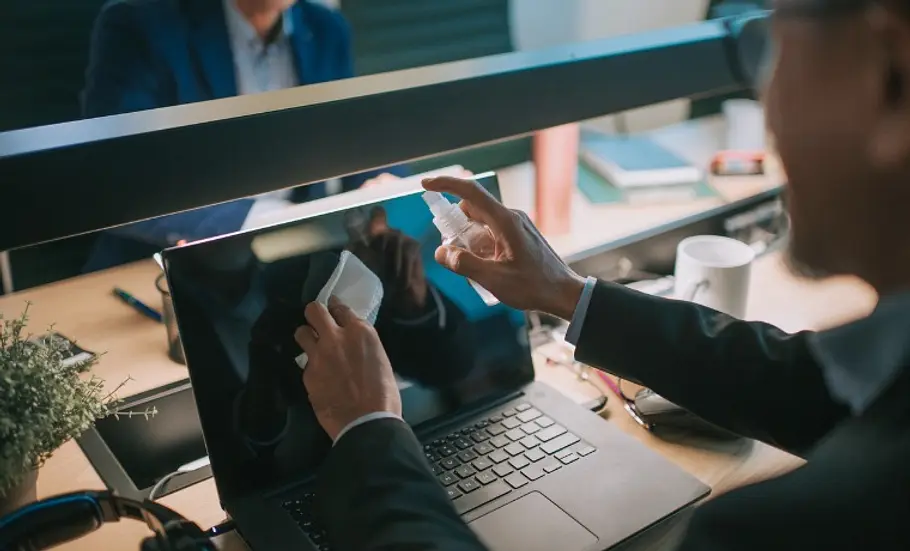
Staub, Fingerabdrücke und selbst der kleinste Fussel hinterlassen mit der Zeit unschöne Flecken auf deinem Laptop und auch auf der Tastatur deines Apples. Deswegen ist es sinnvoll, deinen Apple Macbook oder Macbook Pro Bildschirm zu reinigen. Das dient nicht nur wie bei der regelmäßigen Reinigung deiner Kopfhörer der Werterhaltung deines Gerätes, du kannst danach auch viel entspannter daran arbeiten. Um dein Macbook-Display zu reinigen, solltest du dich grundsätzlich immer an die „offizielle“ Reinigungsanleitung von Apple halten, da Beschädigungen durch eine unsachgemäße Reinigung des Bildschirms von der Apple-Garantie ausgeschlossen sind.
Also gehe wie folgt vor:
- Fahre deinen Laptop herunter und schalte ihn aus
- Entferne als erstes alle Stromquellen und Kabel
- Verwende zur Reinigung deines Bildschirms immer ein weiches und fusselfreies Tuch und keine Taschentücher, Putzlappen oder Haushaltstücher
- Halte Wasser und andere Flüssigkeiten von deinem Gerät fern und sorge dafür, dass keine Reinigungsmittel in dein Gerät eindringen können
- Sprühe deshalb keine Reinigungsmittel direkt auf deinen Apple, sondern immer erst auf das Tuch, das du zum Reinigen verwenden möchtest
- Verwende nur ausgewiesene Reinigungsmittel, welche für den Bildschirm sowie Tastatur deines Apples geeignet sind! Reinige die Bildschirmoberflächen niemals mit Scheuermilch, Fensterreiniger oder Spülmittel, auch Wasser solltest du nicht unbedingt für die Reinigung nutzen
- Wische nun mit sanftem Druck mit dem weichen Tuch über den Bildschirm, um dein Macbook-Display zu reinigen
- Bei harten Verschmutzungen kannst du das Tuch auch mit einer 70-prozentigen Isopropylalkohol-Lösung (IPA) anfeuchten, um diese zu entfernen
Ganz einfach, oder? Doch viele Apple-Produkte sind aus unterschiedlichen Materialien hergestellt, welche wiederum spezifische Reinigungsansprüche haben. Deshalb gehen wir etwas weiter unten näher auf die unterschiedlichen Reinigungsmöglichkeiten von Retina- oder Nanotextur-Displays ein.
Diese Tools helfen dir beim Macbook Display reinigen wirklich!
Wenn du deinen Macbook oder Macbook Air Bildschirm reinigen möchtest, kommst du an diversen Reinigungsmitteln nicht vorbei. Damit du in dem Dschungel aus unterschiedlichen Reinigungstüchern, Flüssigkeiten und Spezialtools für Apple nicht den Überblick verlierst, stellen wir dir besonders empfehlenswerte Produkte einmal näher vor.
Bildschirm Reinigungsset von Ecomoist
Bei dem Reinigungsset von Ecomoist handelt es sich um ein Naturprodukt, das vollkommen ohne Chemikalien auskommt. Dennoch kannst du mit dem hochwertigen Ecomoist Mikrofasertuch und der speziellen Display-Reinigungsflüssigkeit mühelos dein Macbook-Display reinigen.

- Display-Reinigungsset
- Inhalt: 1 x weiches Tuch aus Microfaser, Displayreiniger (50 ml)
- Reiniger ohne alkoholische Substanzen
- Mikrofasertuch waschbar bei 40° C
Staubblasebalg Tornado von Rollei
Dein Apple-Display zieht mit der Zeit den Staub einfach nur an? Dann ist der Tornado Staubblasebalg von Rollei einfach Gold wert. Mit ihm kannst du den Staub einfach wegblasen, was eine aufwändige Macbook-Bildschirm Reinigung oft unnötig macht. Das Tool kannst du übrigens auch wunderbar zum Reinigen der Tastatur nutzen.

- Staubblasebalg
- Inhalt: Blasebalg, kurze Düse, lange Düse, 5 x Staubfilter
- Effektive Reinigung für Luftstoß
- Nicht waschbar
Hochwertige Reinigungstücher von PolyClean
Mit den hochwertigen Mikrofaser-Reinigungstüchern von PolyClean kannst du dein Mac-Bildschirm reinigen, ohne ihn unnötig zu strapazieren. Das weiche Tuch aus speziellem P-9000-Microfaser-Material sorgt für eine schonende und effektive Reinigung ohne Schlieren und ohne Wasser.

- Mikrofasertuch zur Displayreinigung
- Inhalt: 2 x Mikrofasertuch (35 cm x 35 cm)
- Für eine schonende Reinigung
- Waschbar bei 30° C
30 Display-Reinigungstücher von ZEISS
Du willst mal eben dein Macbook-Display reinigen, ohne lange nach einem weichen Tuch zu suchen? Dann sind die Display-Reinigungstücher von ZEISS vielleicht genau richtig für dich. Die hochwertigen Tücher werden nur einmal verwendet, somit hast du immer ein sauberes und frisches Reinigungstuch für dein Macbook zu Hand.
- Einweg-Reinigungstücher
- Inhalt: 30 x Display-Reinigungstuch
- Für eine schnelle Reinigung
- Nicht waschbar
Großer Reinigungspinsel mit weichen Borsten
Staub ist bei jedem Laptop ein Problem! Mit diesem hochwertigen Staubpinsel von Impulsfoto entfernst du mühelos Staub und groben Dreck von deinem Display oder deiner Tastatur. Durch die extrem weichen Borsten wird dein Apple sehr geschont, sodass keine Kratzer oder Beschädigungen entstehen können.

- Staubpinsel
- Inhalt: Staubpinsel, Schutzhülle
- Für eine schnelle Staubbeseitigung
- Nicht waschbar
Mehr Tipps für die Gerätereinigung
Um die Funktionalität von Technik-Gadgets möglichst lange aufrecht zu erhalten, müssen wir zum Beispiel regelmäßig unseren Laptop reinigen. Die besten Tipps zur Gerätereinigung haben wir für dich zusammengestellt >>
Laptop-Bildschirm reinigen | Laptop-Lüfter reinigen | PC reinigen | Macbook-Tastatur reinigen | PS4 reinigen | Kopfhörer reinigen |
Wie halte ich meinen Mac sauber?
Wie bei allen Reinigungsarbeiten an elektrischen Geräten solltest du zuerst alle Kabel und Peripheriegeräte entfernen und das Gerät von Stromnetz trennen - das ist auch besonders bei der Reinigung deiner Spielkonsole wichtig. Entferne zuerst grobe Verschmutzungen an deinem Bildschirm und der Tastatur. Dafür kannst du ein ganz leicht mit Wasser angefeuchtetes Mikrofasertuch verwenden. Staub am Display oder auch den Tastatur-Zwischenräumen entfernst du am besten mit einem Staubblasebalg oder einem Staubpinsel (zur Not geht auch ein Staubsauger auf niedrigster Stufe). Nimm dann ein frisches Display-Reinigungstuch, befeuchte es mit etwas Reinigungsmittel und beginne damit, deinen Macbook-Display zu reinigen. Wenn du fertig bist, kannst du das noch feuchte Tuch weiter für die Reinigung des Gehäuses und der Tastatur verwenden. Achte darauf, dass keine Flüssigkeiten wie Wasser oder Reinigungsmittel in dein Gerät gelangen. Packe dein benutztes Mikrofasertuch danach in die Wäsche, damit du es beim nächsten Mal wieder griffbereit hast.
Wie kann ich das Nanotexturglas meines Mac-Displays reinigen?
Bei den neuen Displays mit Nanotexturglas der aktuellen Macbook Pro XDR Serie handelt es sich um eine hoch entspiegelte Spezialfläche. Die hohe Entspiegelung wird durch eine mikroskopisch kleine Strukturierung der Oberfläche möglich. Leider kannst du diese Macbook-Displays nicht wie gewohnt reinigen. Für die Mac-Display-Reinigung eines Nanotexturglases darfst du nur das mitgelieferte Spezialtuch von Apple verwenden. Zudem erfolgt die Reinigung immer trocken! Verwende also keine anderen Mikrofasertücher oder Reinigungsmittel.
Wie kann ich das Retina-Display reinigen?
Wenn du dein Retina-Display reinigen möchtest, kennst du das Problem bestimmt nur zu gut. Eine Reinigung des Mac-Bildschirms ist gar nicht so leicht wie bei anderen Laptops oder älteren Macbooks. Verwendest du ein einfaches Haushaltstuch, ergeben sich schnell Schlieren und letztendlich sieht das Display schlimmer aus als vorher. Nebenbei machst du bei der Verwendung von einfachen Haushaltstüchern in Verbindung mit Spülmittel, Fensterreinigern oder ähnlichen Reinigungsmitteln meist schneller etwas kaputt, als du vorher dachtest. Verwende also zum Retina-Display reinigen ein frisches und vor allem sauberes und weiches Mikrofaser-Reinigungstuch und befeuchte es leicht mit einer speziellen Display-Reinigungsflüssigkeit, um Staub und Fettverschmutzungen zu entfernen. Ein solches Tuch gehört mittlerweile zum Standard-Lieferumfang vieler neuer Macs. Falls du es nicht mehr hast, kannst du dir aber im Fotoladen, beim Optiker oder auf gängigen Shoppingplattformen schnell Ersatz besorgen.
Wie reinige ich meinen Laptop-Bildschirm?
Zur Reinigung deines Laptop-Bildschirms solltest du ein frisches, sauberes sowie weiches Mikrofasertuch zur Hand nehmen und es mit einer kleinen Menge TFT-Reiniger oder Display-Reinigungsflüssigkeit befeuchten. Reinige dann deinen Bildschirm, ohne viel Druck aufzuwenden. Fange bei größeren Verunreinigungen nicht an zu drücken oder zu scheuern! Befeuchte dein Tuch stattdessen an einer Ecke mit etwas mehr Reinigungsflüssigkeit und bearbeite den Fleck punktuell. Achte immer darauf, keinen großen Druck aufzuwenden, da hierdurch schnell unschöne Kratzer entstehen können.
Macbook Display reinigen – ganz schnell und effektiv
Vor Staub, Fingerabdrücken und sonstigen Verunreinigungen kannst du dein Display nicht schützen. Deshalb solltest du in regelmäßigen Abständen dein Macbook Display reinigen, was mit speziellen Display-Reinigungssets wie dem Reinigungsset von Ecomoist aber schnell und mühelos möglich ist. Zudem bleibt durch eine schonende und sorgfältige Display-Reinigung nicht nur der Wert deines Gerätes lange erhalten, an einem sauberen Macbook arbeitet es sich auch viel angenehmer.
Weitere Helfer zum Saubermachen von Technik & Co:
Macbook-Tastatur reinigen: So sieht dein Keyboard wieder aus wie neu
PS4 reinigen: So wird die Konsole richtig sauber
Die genannten Produkte wurden von unserer Redaktion persönlich und unabhängig ausgewählt. Beim Kauf in einem der verlinkten Shops (Affiliate Link bzw. mit Symbol) erhalten wir eine geringfügige Provision, die redaktionelle Selektion und Beschreibung der Produkte wird dadurch nicht beeinflusst.