Laptop-Lüfter reinigen - so funktioniert es richtig!
Wenn sich dein Laptop anhört wie ein Laubbläser und du das Gerät ohne Angst vor Verbrennungen nicht mehr auf deinem Schoß ablegen kannst, ist es höchste Zeit die Lüftung zu reinigen. In diesem Ratgeber erfährst du, wie du die Lüftung deines Laptops effizient säuberst und was du dafür benötigst.

Wieso den Laptop-Lüfter reinigen?
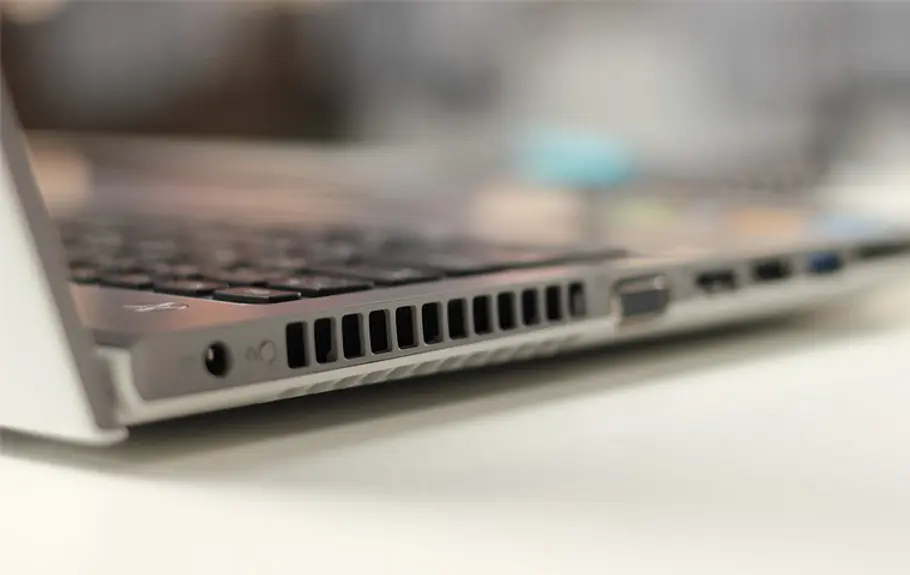
Die Zentraleinheit (CPU) deines Laptops und andere elektrische Schaltkreise und Komponenten erzeugen als Nebenprodukt Wärme. Das ist ganz normal. Laptop-Lüfter sind dazu da, diese Wärme von deinem Gerät abzuleiten. Dabei dreht sich ein Ventilator, saugt kühle Luft an und leitet sie durch das Gerät wieder ab. Sind die beweglichen Teile des Lüfters allerdings durch Staub und Schmutz verstopft, muss der Lüfter stärker arbeiten, um überhaupt noch Luft ansaugen zu können. Mit Staub verstopfte Lüfter am Notebook sind extrem laut und kühlen die empfindlichen elektrischen Bauteile deines Geräts nicht mehr ausreichend. Es besteht Überhitzungsgefahr! Warum eine Überhitzung schlechte Nachrichten für dich und dein Gerät bedeuten? Die Leistung nimmt ab, das Akku erschöpft sich schneller und im schlimmsten Fall kann die Hardware Schaden nehmen, was zu einer kostspieligen Reparatur führen kann. Daher solltest, wenn du dein Laptop reinigst, auch an die Lüftung denken. Die gute Nachricht: Die Reinigung deines Laptop-Lüfters ist ganz leicht selbst gemacht.
Laptop-Lüfter reinigen - Unser Favorit

Laptop-Lüfter reinigen – mit diesen Produkten geht‘s
Um deine Laptop-Lüftung effizient zu reinigen, benötigst du das richtige Equipment. Im folgenden Ratgeber findest du die besten Produkte, um die PC-Lüftung von Schmutz zu befreien:
Schritt 1: Antistatische Reinigungspinsel mit Nylon Bürsten
Wenn du deinen Lüfter putzen möchtest, sind Reinigungspinsel ein ganz wichtiges Werkzeug, um den gröbsten Schmutz zu entfernen. Wir empfehlen dir ein mehrteiliges Set, wie das aus sieben Teilen bestehende Pinsel-Set von Zhenle. Damit kannst du nicht nur die Lüftung säubern, sondern auch die Tastatur, Motherboards oder das Display.

Die Fakten:
- 7 Reinigungspinsel in unterschiedlichen Größen
- Geeignet für Laptop-Lüfter, Tastatur, Motherboard, USB-Anschlüsse oder Display
- Material: Kunststoff, leitfähige Fasern
- inklusive kleinem, nicht elektronischen Luftgebläse
Schritt 2: Druckluftreiniger für deinen Laptop-Lüfter
Mit einem Druckluftreiniger kannst du im zweiten Schritt nach der Grobreinigung mit Pinseln feinen Staub und Schmutz entfernen. Das AAB Reinigungsspray ist ein hochwertiger Sprühluftreiniger. Mit gezielten Sprühstößen entfernst du spielend leicht Flüssigkeiten und Verschmutzungen an schwer erreichbaren Stellen. Bestens geeignet ist Druckluft außerdem für die Reinigung grober Verschmutzungen auf Tastaturen und Displays.

Die Fakten:
- Zwei Druckluftspraydosen sorgen für eine kontaktfreie Reinigung
- Geeignet für Tastatur, Laptop, Keyboard, Bildschirm, Spielekonsolen, Drucker
- Inhalt je 750 ml
- Besitzt eine Sprühverlängerung
Schritt 3: Präzisionsdruckluft aus der Dose
Im nächsten Schritt geht es an die Präzisionsreinigung des Lüfters. Mit extra langem und flexiblem Druckluftaufsatz kannst du selbst die kleinsten beweglichen Teile des Lüfters und Laptopinnenraums erreichen. Der Spraytive Power Druckluftreiniger erlaubt dir dabei die besonders schonende Reinigung dank einstellbarer Dosierstärk. Auch die kleinen Zwischenräume auf der Tastatur reinigst du mit dem Präzisionssprüher problemlos.
Die Fakten:
- Sechs Druckluftspraydosen made in Germany
- Geeignet für Elektrogeräte aller Art
- Inhalt je 400 ml
- Besitzt eine flexible Sprühverlängerung
Schritt 4: Regelmäßige Reinigung mit elektrischem Staubgebläse
Mit einem elektrischen Staubgebläse wie dem Air Duster von Pafolo kannst du ohne viel Aufwand regelmäßig die Lüfter deines Laptops reinigen. Dank seiner Sprühstärke sorgt er für eine Tiefenreinigung und entfernt auch zwischendurch den mikroskopischen Staub, der sich am Laptop-Lüfter ablagert. Anders als bei einem Staubsauger wird Schmutz hier nicht aufgesaugt, sondern weggeblasen. Im Nachgang an die Reinigung musst du mitunter Krümel und Flusen aufsammeln, die sich aus deinem Notebook gelöst haben.

Die Fakten:
- Elektrische Staubgebläse für eine effektive Reinigung elektrischer Geräte
- 6000 mAH Akku und 10 W Schnellladung
- Stromquelle: batteriebetrieben
- Bequem bedienbar dank ergonomischem Griff
Mehr Tipps für die Gerätereinigung
Um die Funktionalität von Technik-Gadgets möglichst lange aufrecht zu erhalten, müssen wir zum Beispiel regelmäßig unseren Laptop reinigen. Die besten Tipps zur Gerätereinigung haben wir für dich zusammengestellt >>
Laptop-Bildschirm reinigen | PC reinigen | Macbook-Display reinigen | Macbook-Tastatur reinigen | PS4 reinigen | Kopfhörer reinigen |
Hier befindet sich der Laptop-Lüfter
Wenn du nach dem Laptop-Lüfter suchst, solltest du das Gerät zunächst umdrehen und den Akku herausnehmen. Ziehe ebenso den Stecker des Netzteils ab. Suche nach einer Belüftungsöffnung an einer Außenkante des Laptops. Auf der Unterseite sollte sich in der Nähe eine Abdeckung befinden. Schraube diese Abdeckung ab und entfernen sie. Du solltest jetzt den Lüfter direkt darunter sehen.
Tipps zum Reinigen des Laptop-Lüfters
Der beste Weg, einen Laptop zu reinigen, ohne ihn auseinander zu nehmen, ist die Verwendung von Druckluft. Diese eignet sich auch für deine Macbook-Tastatur und dein Macbook-Display. Sie ist preiswert und bietet die sicherste und einfachste Möglichkeit, einen Laptop-Lüfter von Staub und Verschmutzungen zu befreien, ohne den Laptop zu zerlegen. Gehe dabei wie folgt vor:
- Schalte deinen Laptop oder Notebook aus und trenne ihn vom Ladegerät. Wenn du kannst, nimm den Akku des Laptops heraus.
- Finde die Lüfteröffnung an deinem Laptop. Sie befinden sich normalerweise auf der Unterseite, aber das hängt von der Marke und dem Modell des Laptops ab.
- Richte die Druckluftdüse auf die Lüftungsöffnung, aber drücke nicht tief hinein und gib einen kurzen Luftstoß ab. Ziele auf eine andere Entlüftungsöffnung und wiederhole den Vorgang. Wenn du die Möglichkeit hast, bläst du die Druckluft direkt auf die Lüfterblätter selbst.
- Wenn der Lüfter deines Laptops besonders schmutzig oder mit Staub verstopft ist, kann es hilfreich sein, auch durch die Abluftöffnungen zu blasen. Diese befinden sich normalerweise an der Seite oder an der Rückseite des Laptops, aber das hängt vom jeweiligen Modell ab.
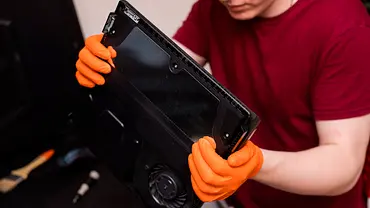
Wenn du keine Druckluft zur Hand hast oder zusätzlichen Plastik- und Metalldosenabfall vermeiden willst, kannst du den Lüfter deines Laptops auch mit feinen Pinseln reinigen. Beachte jedoch, dass diese Methode sehr viel aufwändiger ist und der Laptop zerlegt werden muss. Dadurch kann die Gerätegarantie erlöschen und es besteht die Gefahr, dass der Laptop dauerhaft beschädigt wird. Mache das nur, wenn du dich bei der Reparatur sehr sicher fühlst:
- Wie oben beschrieben schaltest du deinen Laptop aus und trennst ihn von seinem Ladegerät. Wenn du kannst, nimm den Akku des Laptops heraus.
- Suche online nach einer Anleitung zum Zerlegen deines Laptops. Alternativ kannst du auch im Handbuch oder auf der Website des Herstellers nach einer Anleitung suchen.
- Finde die Schrauben auf der Unterseite des Laptops und entferne sie. Nimm die Unterseite des Laptops ab und achte darauf, dass du die Flachbandkabel nicht beschädigst. Eventuell musst du den Kleber mit einer Wärmequelle lösen.
- Suche den Lüfter des Laptops und entferne den Staub mit einem fusselfreien Tuch oder einem Reinigungspinsel, wenn du ihn erreichen kannst. Wenn dein Laptop einen zugänglichen Kühlkörper hat, benutze dasselbe Werkzeug, um überschüssigen Staub zu entfernen.
- Bringe die Rückwand und alle dazugehörigen Schrauben und Kabel wieder an.
Diese Tipps solltest du auch beachten, wenn du deinen PC reinigst.
So bewahrst du deinen Laptop richtig auf
Jetzt, da du weißt, wie du deinen Laptop-Lüfter reinigen kannst, möchten wir dir ein paar Tipps zeigen, wie du deinen Laptop richtig aufbewahrst, um Staubablagerungen und Verschmutzungen zu vermeiden. Ebenso tragen diese Tipps dazu bei, dass du deinen PC seltener reinigen musst:
- Lass deinen Laptop nicht in deinem Auto liegen. Die Temperatur im Auto schwankt, was sich negativ auf das Gerät auswirkt.
- Achte darauf, dass deine Laptoptasche die richtige Größe hat. Sie verhindert Kratzer und Staubeinlagerungen.
- Benutze den Laptop nicht auf dem Bett. Der Lüfter saugt die Fusseln und den Staub vom Bett an und verstopft dadurch.
- Versuche, keine schweren Materialien wie Bücher oder Metallgegenstände auf den Laptop zu legen. Der übermäßige Druck kann die Tastatur und andere Teile beschädigen.
- Benutze und bewahre deinen Laptop in einem gut belüfteten Bereich auf. Wenn du ihn in einem geschlossenen Raum aufbewahrst, kann das zu einer Überhitzung des Geräts führen.
- Achte auf Sauberkeit und Hygiene in dem Raum, in dem du deinen Laptop benutzt und aufbewahrst.
Weiterlesen:
Laptop-Bildschirm reinigen: Tipps und Tricks für eine schonende Reinigung
Laptop reinigen: Tipps und Tricks, damit es einfach klappt
Kopfhörer reinigen – so werden deine Kopfhörer wieder wie neu
Die genannten Produkte wurden von unserer Redaktion persönlich und unabhängig ausgewählt. Beim Kauf in einem der verlinkten Shops (Affiliate Link bzw. mit Symbol) erhalten wir eine geringfügige Provision, die redaktionelle Selektion und Beschreibung der Produkte wird dadurch nicht beeinflusst.