Nintendo-Update verbessert HDR auf Switch 2

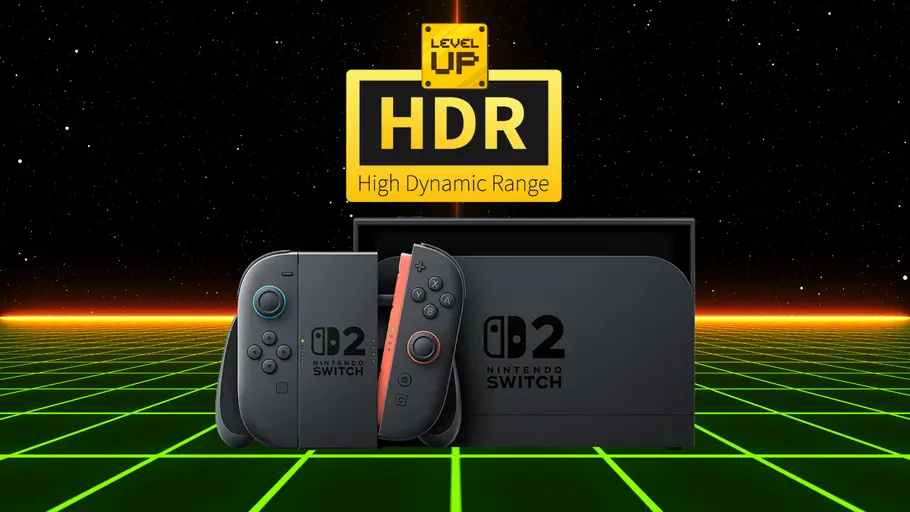
Still und heimlich hat Nintendo für beide Switch-Konsolen ein Systemupdate veröffentlicht, das sichtbare Verbesserungen bei den HDR-Einstellungen beinhaltet. Wir zeigen dir, wie du das Optimum für deinen Fernseher herausholst.

Was verbessert das Update 21.1.0 für die Switch?
Bei der Beschreibung des im Dezember veröffentlichten Firmware-Updates 21.1.0 hielt sich der Mario-Konzern bei der Formulierung des Inhalts sehr schwammig. Von „allgemeinen Systemstabilitätsverbesserungen zur Verbesserung des Nutzererlebnisses“ war dabei die Rede, obwohl die neue Version für die Nintendo Switch 2 und für die erste Switch viel mehr als nur kleinere Anpassungen bietet.
So haben findige Nutzer:innen festgestellt, dass mit dem Update die HDR-Einstellungen der Konsole im Docking-Modus deutlich verbessert wurden, was wiederum zu einer besseren Bildqualität führen kann. Und das wurde auch Zeit. Denn die bisherigen Anpassungsmöglichkeiten waren viel zu ungenau und schwer nachvollziehbar. Das hat nun ein Ende.
So holst du das Optimum heraus
Ab sofort ist es möglich, die HDR-Darstellung der Nintendo Switch 2 genauer auf das jeweilige Display (Fernseher, Monitor) anzupassen. Davon profitieren besonders moderne, HDR-fähige Geräte.
Mit den folgenden Schritten holst du das Optimum bei den HDR-Einstellungen heraus.
Stelle dein Display auf „Game Mode“ (falls vorhanden) und aktiviere anschließend HGiG (HDR Gaming Interest Group, Standard von TV-Herstellern und Spielefirmen). Letzteres ist beispielsweise bei Sony-TVs aktiv, sobald du Tone Mapping ausschaltet.
Bei Samsung-Geräten setzt du dafür HDR für Spiel auf Einfach. Bei der Switch erhöhst du nun die Peak Brightness, bis die rechte Sonne verschwindet. Bereits jetzt sollte die Darstellung der Switch-Konsole spürbar flüssiger laufen und direkter auf Eingaben reagieren.
Um HDR auf der Konsole zu aktivieren, gehst du zu Systemeinstellungen > Anzeige > TV > HDR-Darstellung & HDR anpassen. Dadurch profitierst du von lebendigeren, kräftigeren Farben und besseren Kontrasten.
Helligkeit und Kontrast: Für das Feintuning stellst du im gleichen Menü die Helligkeit und den Kontrast so ein, dass im dunklen Bereich Details gerade noch zu erkennen sind und helle Flächen nicht vollständig weiß werden beziehungsweise blenden.
Die Schärfe solltest du deutlich herunterschrauben oder gar komplett deaktivieren. Aktuelle Games haben mittlerweile von Werk aus einen solch hohen Schärfegrad, dass noch mehr davon nur für ein unruhiges Bild sorgen könnte.
Was ebenfalls die Eingabeverzögerung negativ beeinflusst, sind Bild-Verbesserer wie dynamischer Kontrast, Bewegungs-Glättung und weitere Optionen. Deaktiviere alles davon!
Das war es auch schon. Ab sofort solltest du beim Zocken deiner Games ein spürbar flüssigeres Spielerlebnis haben.
Ausnahme: Sollte dein TV kein HGIG unterstützen, gehe in die Anzeige-Einstellungen der Switch und stelle die Peak Brightness auf 1.000 Nits & Paper White auf 200 Nits.
Dieser TV ist perfekt für das Update
Falls dein Fernseher schon etwas in die Jahre gekommen und nicht HDR-fähig ist, machst du mit dem LG OLED C5ELB, der erst 2025 auf den Markt kam, alles richtig. Das sieht auch die Stiftung Warentest so und bewertete den 55-Zoller in ihrer Auswertung mit der Note 1,8.
![LG OLED C5ELB TV, 55 Zoll (139 cm), 120Hz [Modelljahr 2025]](https://m.media-amazon.com/images/I/41PBK4VgnDL._SL500_.jpg)
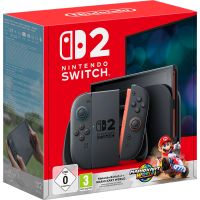
Und solltest du noch gar keine Nintendo Switch 2 haben, können wir dir das Bundle mit Mario Kart World empfehlen, welches MediaMarkt aktuell wieder auf Lager hat.
Die genannten Produkte und Angebote wurden von unserer Redaktion persönlich und unabhängig ausgewählt. Bei einem Kauf oder Abschluss über einen der verlinkten Anbieter (Affiliate-Link bzw. mit Symbol gekennzeichnet) erhalten wir eine geringfügige Provision. Die redaktionelle Auswahl und Beschreibung der Produkte und Angebote wird dadurch nicht beeinflusst.