Mesh-Probleme beheben: WLAN der Fritzbox fixen

Ein nahtloses WLAN in der gesamten Wohnung ist mithilfe der Mesh-Technologie kein Problem. Grundsätzlich. Zu Komplikationen kann es dennoch kommen. Gemeinsam lösen wir die gängigsten Fehler, damit dein Mesh-Netzwerk wieder tadellos funktioniert.
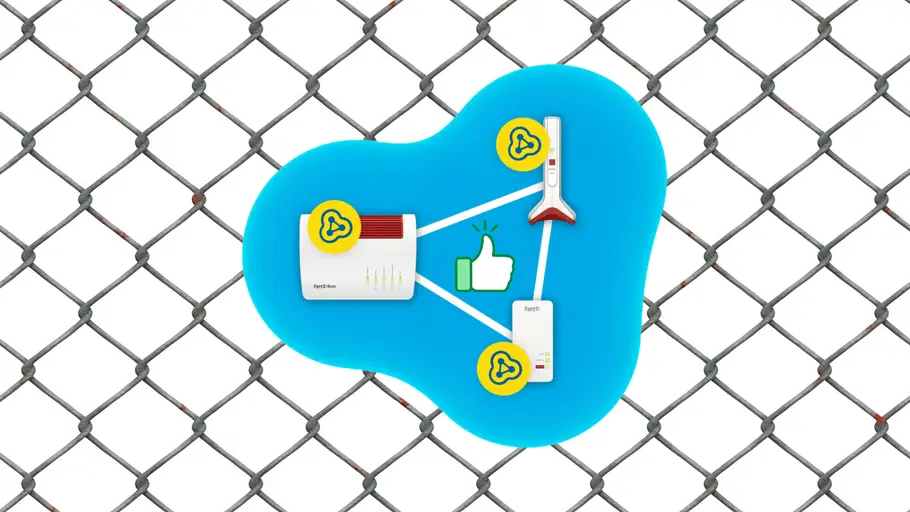

Der Vorteil eines Mesh-WLANs liegt auf der Hand: der Komfort. Mit dieser Netzwerk-Technologie holst du das Optimum aus deiner Internetverbindung heraus und benötigst nur einen WLAN-Namen samt Zugangspasswort.
Besonders in größeren Wohnungen erleichtert dieses zusammengeführte Geflecht aus mehreren Signalquellen den alltäglichen Gebrauch, sodass die WLAN-Ressourcen optimal verteilt werden.
Auch in meinem recht großen Zuhause ist Mesh (englisches Wort für Netz, Gitter, Masche oder Geflecht) eine echte Wohltat. Zwei Repeater erhalten von meiner Fritzbox, die als Mesh-Master fungiert, alle notwendigen Informationen und Updates.
Ein komplett autarkes System, das aber auch nicht immer einwandfrei läuft. So kann es passieren, dass Endgeräte wie Smartphones, Laptops oder Tablets nur langsam arbeiten oder ganz die Verbindung zum Internet verlieren. Mit unseren Tipps wollen wir diese Probleme zusammen beheben.
Software/Firmware aktualisieren
So banal es klingen mag, ist eine Software-Aktualisierung des Routers und der verwendeten Repeater häufig schon die Lösung. Dafür kannst du ein manuelles FRITZ!OS-Update (hier geht’s zur Anleitung) oder eine automatische Aktualisierung vornehmen.
Für Letzteres besuchst du die Benutzeroberfläche der FRITZ!Box und navigierst zu den Menüpunkten System und dann Update. Nach einem Klick auf den Reiter Auto-Update siehst du drei Optionen zur regelmäßigen Aktualisierung.
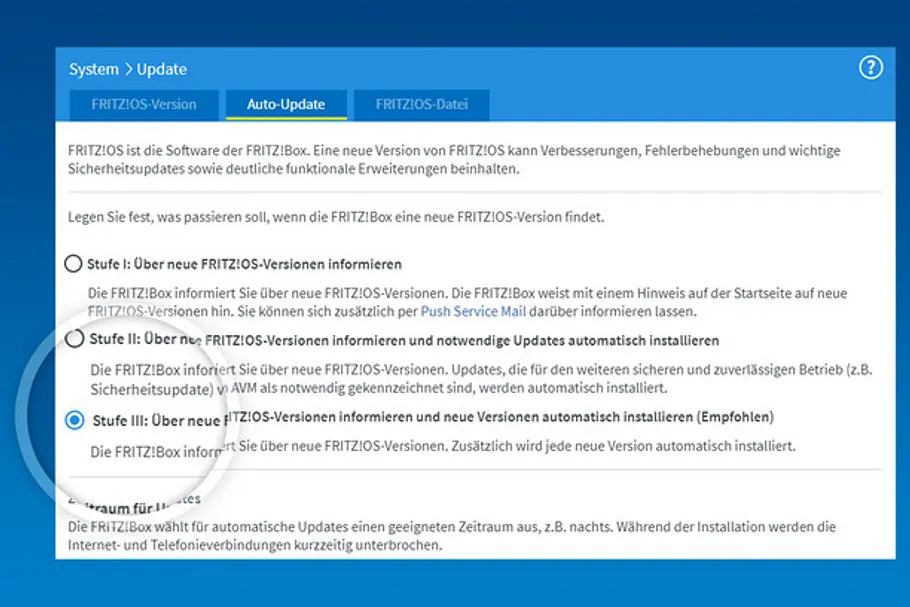
Wir empfehlen dir hier ganz klar die Stufe III, welche fortan automatisch die aktuellste FRITZ!OS-Version mit den neuesten Funktionen und Sicherheitsupdates für deinen Router und die verbundenen Repeater herunterlädt und installiert.
Und nicht nur bei den WLAN-Geräten, sondern auch beim Smartphone, PC, Tablet & Co. ist eine Aktualisierung der Firmware immer ratsam. Allein das kann schon für Abhilfe sorgen.
Position der Geräte überprüfen
Trotz modernster Technik kann es passieren, dass das WLAN zickt – oft liegt das einfach daran, dass das Funksignal durch Hindernisse abgeschwächt wird. Besonders Metallrohre oder Wasserleitungen in den Wänden können den Empfang massiv stören. Das zeigt sich zum Beispiel, wenn du im Schlafzimmer schlechten oder gar keinen WLAN-Empfang hast, weil ein Badezimmer mit dicken Wasserleitungen dazwischenliegt.
Unser Tipp: Versuche, potenzielle Störfaktoren zu minimieren und achte darauf, dass dein Mesh-Router möglichst freie Bahn zu deinen Repeatern hat. Auch angeschlossene USB-Geräte an der FritzBox können die Verbindung stören. Am besten entfernen und woanders anschließen, damit das WLAN-Signal besser verteilt werden kann.
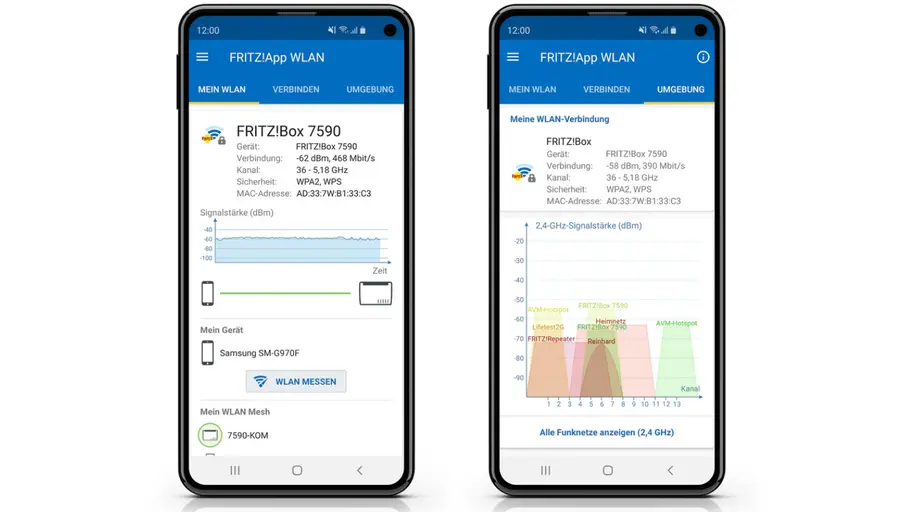
Die FritzApp WLAN hilft dir zudem dabei, deine Geräte optimal aufzustellen. Nach dem Verbinden von Repeater und FRITZ!Box kannst du mit dem Programm eine Messung durchführen, woraufhin dir die App mögliche Optimierungsvorschläge gibt.
Funktionalität aller Mesh-Geräte prüfen
Ein großes Problem bei einem Mesh-Netzwerk, ist das System an sich. Denn sobald alle Mesh-Geräte (auch Nodes genannt) miteinander verbunden sind, kann bereits ein instabiler Knotenpunkt die Qualität der gesamten Verbindung beeinträchtigen. Ist ein sogenanntes Backhaul (Verbindung zwischen den Nodes) schwach, muss diese eventuell mehr Bandbreite für die Kommunikation mit dem Hauptrouter verwenden, was die Geschwindigkeit für andere Geräte reduziert.
Lösungsvorschläge für ein instabiles Mesh-Netzwerk:
- Mesh-Status prüfen: In der Benutzeroberfläche (bei Fritz!Box unter Heimnetz -> Mesh) checken, ob alle Repeater das blaue Mesh-Symbol haben. Bei fehlendem Symbol neu einrichten.
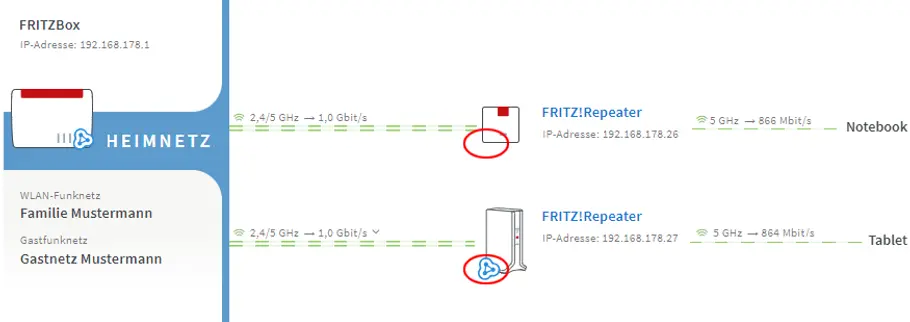
- Neustart: Schalte alle Mesh-Geräte für ca. 10-15 Sekunden aus (Router zuerst), warte, bis alles hochgefahren ist. Prüfe dann, ob das Problem behoben worden ist.
- Platzierung optimieren: Stelle die Nodes näher beieinander oder näher am Hauptrouter auf, um eine stärkere Verbindung zu gewährleisten. Auch hier hilft dir die FritzApp WLAN.
- Energiemodus prüfen: Deaktiviere Energiesparmodi, die das 5-GHz-Band abschalten könnten, was zu Abbrüchen führen kann. Gehe dafür zu den Einstellungen WLAN > Funknetz, deaktiviere den WLAN-Eco-Modus und speichere die Änderung.
- Automatische Funkkanäle: Aktiviere die automatische Funkkanal-Einstellung, damit das System Störungen umgeht. Dafür gehst du bei den Router-Einstellung zu WLAN > Funknetz (Funkkanal bei älteren Modellen) und aktivierst die Option Funknetz-Einstellungen automatisch setzen. Dadurch scannt die Fritzbox die WLAN-Umgebung und wählt den optimalen Kanal für 2,4-GHz- und 5-GHz-Bänder aus. Klicken dann auf Übernehmen, um die Einstellungen zu speichern, was zu einer kurzen Unterbrechung der WLAN-Verbindung führt.
2,4 GHz: Dieses Frequenzband punktet mit einer größeren Reichweite und einem stabileren Signal, selbst durch dicke Wände. Allerdings bietet es im Vergleich weniger Geschwindigkeit und ist anfälliger für Überlastungen, da viele Geräte auf diesem Band funken.
5 GHz: Hier profitierst du von deutlich höheren Geschwindigkeiten und weniger Störungen durch andere Geräte. Dafür reicht das Signal nicht so weit – besonders in größeren Wohnungen oder hinter mehreren Wänden kann die Verbindung schwächeln.
Mesh-Einstellungen checken
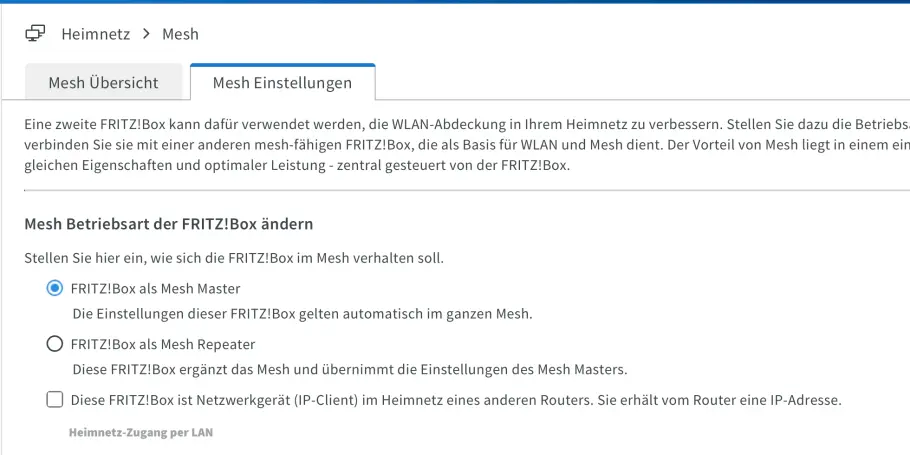
Auch die grundlegenden Mesh-Einstellungen müssen richtig eingestellt sein. Als Erstes muss die Fritzbox als Mesh Master ausgewählt sein. Zu finden ist diese Option im Fritzbox-Menü unter Heimnetz > Mesh > Mesh-Einstellungen.
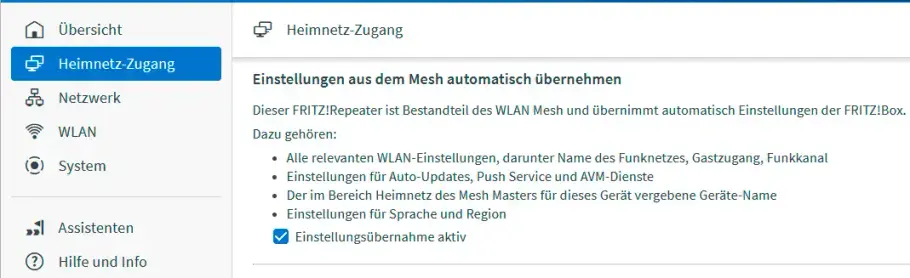
Essenziell für die Komfortfunktion eines Mesh-Netwerkes ist zudem die Option Einstellungsübernahme aktiv. Erst durch sie wird die automatische Synchronisation von Einstellungen wie WLAN-Name und Passwort vom Hauptgerät auf Repeater, Powerline-Adapter oder andere Mesh-Geräte gewährleistet.
Ebenfalls in den Mesh-Einstellungen zu finden, setzt du für jeden verwendeten Repeater den entsprechenden Haken:
WLAN-Einstellungen optimieren
Wie bereits unter dem Lösungsvorschlag Automatische Funkkanäle etwas weiter oben erklärt, sollten die Kanaleinstellungen automatisch von der Fritzbox festgelegt werden. Obendrein ist es ratsam, für die 2,4- und 5-GHz-Frequenzbänder denselben Netzwerknamen (SSID) zu wählen. Dies kannst du ebenfalls im Bereich Funknetz überprüfen und gegebenenfalls ändern.
Wichtig ist zudem, dass deine Geräte 802.11k/v und 802.11k unterstützen. Diese Protokolle verbessern die Kommunikation zwischen deinen Geräten und den Access Points, sodass die Netzwerklast besser verteilt, Energie gespart und das Roaming bei schlechter Verbindung automatisch unterstützt werden kann.
Um die Kompatibilität zu überprüfen, gehst du zum Reiter WLAN > Funknetz und schaust unter den Eigenschaften, ob die Repeater 802.11k/v unterstützen.
Fritzbox und Repeater für Mesh-WLAN


Die genannten Produkte und Angebote wurden von unserer Redaktion persönlich und unabhängig ausgewählt. Bei einem Kauf oder Abschluss über einen der verlinkten Anbieter (Affiliate-Link bzw. mit Symbol gekennzeichnet) erhalten wir eine geringfügige Provision. Die redaktionelle Auswahl und Beschreibung der Produkte und Angebote wird dadurch nicht beeinflusst.